



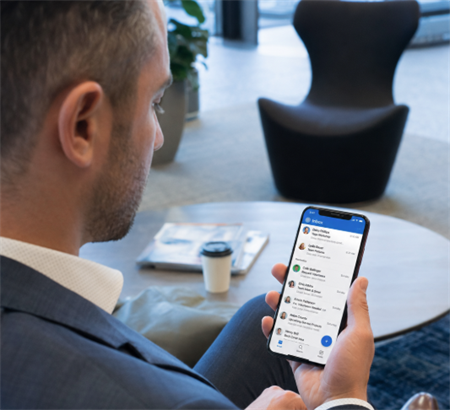
धेरै उपकरणहरूमा माइक्रोसफ्ट आउटलुक सेटअप गर्नु परेशानी हुन सक्छ। जटिल पासवर्ड र बहु-कारक प्रमाणीकरण (एमएफए) प्रायः तपाईंलाई ढिलो गर्दछ। कुराहरू सजिलो बनाउन, माइक्रोसफ्टले तपाईंलाई आफ्नो डेस्कटप सत्रलाई सिधै आफ्नो मोबाइल उपकरणमा ल यो सबै आउटलुकको छिटो स्क्यान होक्यूआर कोड।
किनकि माइक्रोसफ्टले वेबमा आउटलुक र विन्डोज डेस्कटप अनुप्रयोगको लागि आउटलुकको लागि आफ्नो प्रयोगकर्ता इन्टर
यो चरण-दर-चरण गाइडले तपाईंलाई तपाईंको कम्प्युटरमा आउटलुक क्यूआर कोड कसरी फेला पार्ने, यसलाई कसरी व्यक्तिगत र कार्य/विद्यालय खाताहरूको ला
द्रुत सारांश: आउटलुक क्यूआर कोड कहाँ फेला पार्ने
यदि तपाईं छिटो उत्तर खोज्दै हुनुहुन्छ भने, आफ्नो खाता प्रकारमा आधारित यी प्रत्यक्ष नेभिगेसन मार्गहरू
• व्यक्तिगत खाताहरू (Outlook.com वा Hotmail): आफ्नो डेस्कटप ब्राउजर खोल्नुहोस्, Outlook.com मा जानुहोस्, सेटिङहरू (गियर आइकन) क्लिक गर्नुहोस्, सामान्य चयन गर्न
• विन्डोजको लागि नयाँ आउटलुक अनुप्रयोग: अनुप्रयोग सुरु गर्नुहोस्, माथिल्लो मेनुमा मद्दत ट्याब क्लिक गर्नु
• कार्य वा विद्यालय खाता (एमएफए सेटअप): आफ्नो कम्प्युटर ब्राउजर खोल्नुहोस्, mysignins.microsoft.com मा जानुहोस्, सुरक्षा जानकारी क्लिक गर्नु
आउटलुक क्यूआर कोड के हो र तपाईंलाई यसको आवश्यकता किन छ?
आउटलुक क्यूआर कोड तपाईंको कम्प्युटर स्क्रिनमा माइक्रोसफ्टका सर्भरहरूद्वारा उत्पन्न सुरक्षित, मेसिन-पढ् जब तपाईंको आईओएस वा एन्ड्रोइड फोनमा आधिकारिक आउटलुक मोबाइल अनुप्रयोगले स्क्यान गर्दछ, यसले तपाईंको कम्प्युटरबाट तपाईंको
QR कोड लगइनका प्रमुख फाइदाहरू:
• गति: तपाईंले आफ्नो इमेल ठेगाना, लामो मास्टर पासवर्ड, वा अस्थायी प्रमाणीकरण कोडहरू म्यानुअल रूपमा टाइप गर्न आवश
• सुरक्षा: यसले सार्वजनिक नेटवर्कमा कीलगिङको जोखिम कम गर्दछ र काँधा सर्फिङको सम्भावनालाई कम गर्दछ।
• निर्बाध संक्रमण: यसले तपाईंको डेस्कटप कार्यलाई सिधै तपाईंको मोबाइल उपकरणमा सेकेन्डमा पुल बनाउ
तपाईंको सेटअपमा निर्भर गर्दै, तपाईंले दुई भिन्न प्रकारका क्यूआर कोडहरू भेट्न सक्नुहुन्छ:
1.खाता साइन इन QR कोड: नयाँ फोनमा तपाईंको आउटलुक मेल खातामा लग इन गर्न प्रयोग गरिन्छ।
2.एमएफए / प्रमाणीकरणकर्ता क्यूआर कोड: सुरक्षा प्रमाणीकरणका लागि तपाईंको माइक्रोसफ्ट खातालाई माइक्रोसफ्ट प्
आफ्नो कम्प्युटरमा आउटलुक क्यूआर कोड कसरी फेला पार्ने
तपाईंको क्यूआर कोड पत्ता लगाउन सटीक चरणहरू निर्भर गर्दछ कि तपाईं व्यक्तिगत इमेल ठेगाना (जस्तै @outlook.com वा @hotmail.com) वा माइक्रोसफ्ट ३६५ मार तपाईंको सेटअप सँग मेल खाने तल विधि छनौट गर्नुहोस्।
विधि १: वेबमा आउटलुकमा (व्यक्तिगत खाताहरू)
यदि तपाईं वेब ब्राउजर (क्रोम, एज, सफारी, वा फायरफक्स) मार्फत आफ्नो व्यक्तिगत इमेल पहुँच गर्नुहुन्छ भने,
1.आफ्नो डेस्कटप ब्राउजर खोल्नुहोस् र Outlook.com मा जानुहोस्।
2.यदि सोधिएको छ भने तपाईंको इमेल खातामा साइन इन गर्नुहोस्।
3.माथिल्लो नेभिगेसन बारको माथिल्लो दायाँ कुनामा सेटिङहरू (गियर आइकन) क्लिक गर्नुहोस्।
4.सेटिङ सञ्झ्यालमा, बायाँ मेनुमा सामान्य चयन गर्नुहोस्, र त्यसपछि बीचको स्तम्भमा मोबाइल उपकरणहरू क्लिक
5.मोबाइल उपकरणहरू खण्ड अन्तर्गत, "तपाईंको फोनमा आउटलुकमा छिटो साइन इन गर्नुहोस्" लेबल गरिएको बटन पत्ता लगाउनुहोस् र क
6.तपाईंको कम्प्युटर स्क्रिनमा तपाईंको अद्वितीय लगइन क्यूआर कोड प्रदर्शन गर्ने पप-अप मोडल देखा पर्नेछ।
विधि २: "विन्डोजको लागि नयाँ आउटलुक" डेस्कटप अनुप्रयोगमा
यदि तपाईं विन्डोजको लागि आधुनिक नयाँ आउटलुक अनुप्रयोगमा स्थानान्तरण गर्नुभएको छ भने, माइक्रोसफ्टले तपाईंको क्य
1.तपाईंको कम्प्युटरमा विन्डोजको लागि नयाँ आउटलुक अनुप्रयोग सुरु गर्नुहोस्।
2.तपाईं समक्रमण गर्न चाहनुहुन्छ भनेको इनबक्समा साइन इन गरिएको छ भन्ने निश्चित गर्नुहोस्।
3.सञ्झ्यालको माथिल्लो भागमा, मुख्य मेनु पट्टीमा मद्दत ट्याबमा क्लिक गर्नुहोस्।
4.रिबन मेनुमा आउटलुक मोबाइल बटनको खोजी गर्नुहोस् र यसमा क्लिक गर्नुहोस्।
5.तपाईंको स्क्रिनको दायाँ छेउमा एउटा साइड प्यानल खुल्नेछ जसले "तपाईंको आउटलुक जानुहोस्" को निर्देशनहरूको साथ
विधि ३: माइक्रोसफ्ट ३६५ कार्य वा विद्यालय खाताहरूको लागि (एमएफए सेटअप)
यदि तपाईंको संगठनलाई तपाईंको कार्य आउटलुक खातामा पहुँच गर्नका लागि माइक्रोसफ्ट प्रमाणीकरणकर्ता मार्फत बहु-कारक प्रमाणीकरण (एमएफए) यसको सट्टा, तपाईंले यसलाई आफ्नो माइक्रोसफ्ट सुरक्षा प्रोफाइल मार्फत फेला पार्नुपर्छ
1.तपाईंको कम्प्युटरको ब्राउजरमा, mysignins.microsoft.com मा नेभिगेट गर्नुहोस्।
2.आफ्नो काम वा विद्यालयको इमेल ठेगाना र पासवर्ड प्रयोग गरेर लगइन गर्नुहोस्।
3.बायाँ नेभिगेसन प्यानमा, सुरक्षा जानकारीमा क्लिक गर्नुहोस्।
4.पृष्ठको माथिल्लो भागमा रहेको साइन-इन विधि थप्ने बटन क्लिक गर्नुहोस्।
5.ड्रप-डाउन मेनुबाट, प्रमाणीकरण अनुप्रयोग चयन गर्नुहोस् र थप्नुहोस् क्लिक गर्नुहोस्।
6.प्रणालीले तपाईंलाई तपाईंको फोनमा माइक्रोसफ्ट प्रमाणीकरण अनुप्रयोग स्थापना गर्न प्रोम्प्ट गर्नेछ। QR कोड प्रदर्शन नभएसम्म तपाईंको कम्प्युटर स्क्रिनमा अर्को क्लिक गर्नुहोस्।
चरण-दर-चरण: QR कोड प्रयोग गरेर मोबाइलमा तपाईंको आउटलुक खाता थप्नुहोस्
एक पटक तपाईंले आफ्नो कम्प्युटर स्क्रिनमा सफलतापूर्वक QR कोड उत्पन्न गरेपछि, तपाईंको मोबाइल उपकरणमा लगइन प्रक्रिया स्क्
1.एप डाउनलोड गर्नुहोस्: तपाईंसँग आईओएस एप स्टोर वा गुगल प्ले स्टोरबाट आधिकारिक माइक्रोसफ्ट आउटलुक एप स्
2.आउटलुक मोबाइल सुरु गर्नुहोस्: तपाईंको फोनमा अनुप्रयोग खोल्नुहोस्।
3.खाता सेटअप सुरु गर्नुहोस्:
• यदि यो सफा स्थापना हो भने, खाता थप्नुहोस् ट्याप गर्नुहोस्।
• यदि तपाईंसँग पहिले नै एउटा खाता सेट अप छ र अर्को थप्न चाहनुहुन्छ भने, माथिल्लो बायाँ कुनामा आफ्नो प्रोफाइल चित्र ट्याप गर्नुहोस्
4.QR विकल्प चयन गर्नुहोस्: "खाता थप्नुहोस्" स्क्रिनमा, "तपाईंको कम्प्युटरमा QR कोड प्रयोग गरेर साइन इन गर्नुहोस्" लेबल गरिएको विकल्प खोज्नु
5.कोड स्क्यान गर्नुहोस्: यदि प्रोम्प्ट गरिएको छ भने आउटलुक अनुप्रयोगलाई तपाईंको फोनको क्यामेरा पहुँच गर्न अनुमति दिनुहोस्। आफ्नो फोनलाई स्थान राख्नुहोस् ताकि कम्प्युटरको स्क्रीनमा QR कोड स्क्यान फ्रेममा फिट हुन।
6.लगइन पुष्टि गर्नुहोस्: स्क्यान गरेपछि, अनुप्रयोगले तपाईंको इनबक्स तुरुन्त कन्फिगर गर्नेछ तपाईंलाई म्यानुअल रू

व्यक्तिगत खाताहरू बनाम कार्य/विद्यालय खाताहरू (माइक्रोसफ्ट ३६५)
व्यक्तिगत र उद्यम खाताहरू बीचको भिन्नताहरू बुझ्दा तपाईंको लगइन विकल्पहरू खोज्दा तपाईंलाई समय बचत गर्न सक्छ:
विशेषता | व्यक्तिगत खाता (@outlook.com वा @hotmail.com) | काम वा विद्यालय खाता (माइक्रोसफ्ट ३६५) |
प्राथमिक QR कोड स्थान | आउटलुक वेब सेटिङहरू, सामान्य, मोबाइल उपकरणहरू | mysignins.microsoft.com, सुरक्षा जानकारी |
एमएफए सेटअप | वैकल्पिक, खाता सुरक्षा पृष्ठ मार्फत कन्फिगर गरिएको | सामान्यतया अनिवार्य, कर्पोरेट आईटी प्रशासक द्वारा लागू गरिएको |
आईटी प्रतिबन्धहरू | कुनै पनि छैन | प्रशासक नीतिहरूले सुरक्षा अनुपालनका लागि द्रुत QR लगइन अक्षम गर्न सक्छ |
अनुप्रयोग आवश्यकताहरू | मानक आउटलुक अनुप्रयोग (आईओएस वा एन्ड्रोइड) | प्रायः आउटलुक अनुप्रयोग र माइक्रोसफ्ट प्रमाणीकरणकर्ता दुवै आवश्यक हुन्छ |
सामान्य समस्या र समाधानहरू
कहिलेकाहीं QR कोड देखा पर्दैन वा स्क्यानले पहिलो प्रयासमा काम गर्दैन।
• यदि मोबाइल उपकरणहरू विकल्प हराएको छ भने, तपाईं गलत आउटलुक संस्करणमा हुन सक्नुहुन्छ वा प्रबन्धित कार्य खाता
• यदि QR कोड समाप्त हुन्छ भने, पृष्ठ ताजा गर्नुहोस् र नयाँ उत्पन्न गर्नुहोस्।
• यदि फोनको क्यामेराले यसलाई स्क्यान गर्न सक्दैन भने, स्क्रिनको चमक बढाउनुहोस् र चमक कम गर्नुहोस्।
• यदि साइन-इन लूपहरू भइरहेको छ भने, ब्राउजर कुकीहरू खाली गर्नुहोस् वा आउटलुक अनुप्रयोग पुनः स्थापना गर्
यी समस्याहरू सामान्यतया अस्थायी र समाधान गर्न सजिलो हुन्छन्।
प्रायः सोधिने प्रश्नहरू (FAQ)
१. मेरो कम्प्युटरमा आउटलुक क्यूआर कोड कहाँ छ?
• व्यक्तिगत खाताहरू: Outlook.com मा जानुहोस्, सेटिङहरू (गियर आइकन) क्लिक गर्नुहोस्, सामान्य चयन गर्नुहोस्, मोबाइल उपकरणहरू क्लिक
• काम वा विद्यालय खाताहरू: mysignins.microsoft.com मा लग इन गर्नुहोस् र सुरक्षा जानकारी चयन गर्नुहोस्।
2. के म डेस्कटप ब्राउजरमा आउटलुकमा साइन इन गर्न QR कोड प्रयोग गर्न सक्छु?
क्यूआर कोडले डेस्कटपबाट मोबाइल लगइनलाई मात्र सुविधा दिन्छ। तपाईं आफ्नो मोनिटरमा QR कोड स्क्यान गर्न सक्नुहुन्न डेस्कटप ब्राउजरमा लग इन गर्न, जबसम्म तपाईं माइक्रोसफ्ट प्रमाणीकरण अनुप
3. के आउटलुक क्यूआर कोडको साथ साइन इन गर्न सुरक्षित छ?
हो । उत्पन्न कोडले अद्वितीय, एक पटक एन्क्रिप्शन प्रयोग गर्दछ र यदि स्क्यान गरिएको छैन भने मिनेटको भित्र समाप्त हुन्छ। यो प्रयोग गर्न सुरक्षित छ जबसम्म तपाईं केवल आफ्नो विश्वसनीय, निजी उपकरणहरूमा कोडहरू उत्पन्न र स्क्यान गर्न
4. के मैले मोबाइल एप खोल्दा प्रत्येक पटक QR कोड स्क्यान गर्न आवश्यक छ?
क्यूआर कोड एक पटकको प्रारम्भिक सेटअपको लागि हो। कन्फिगर गरिएको पछि, तपाईंको मोबाइल अनुप्रयोग सुरक्षित रूपमा साइन इन हुनेछ जबसम्म तपाईं म्यानुअल रूपमा लग आउट गर्नुहुन
तलको रेखा
आउटलुक क्यूआर कोड प्रयोग गर्ने तपाईंको कम्प्युटर र तपाईंको फोन बीचको कार्यप्रवाहलाई पुल बनाउने एक कुशल तरिका हो। तपाईंको वेब ब्राउजरमा तपाईंको खाताको मोबाइल उपकरण सेटिङहरू पहुँच गरेर वा डेस्कटप अनुप्रयोगको मद्दत ट्याबमा आउटलुक मोबाइल क्लिक गरेर, तपा
